
Dies ist eine alte Version des Dokuments!
Inhaltsverzeichnis
Blattschutz unter EXCEL 2010 aufheben
Sie haben in Excel 2010 einen Blattschutz unter Vergabe eines Kennwortes gesetzt und wissen jetzt Ihre Kennwort nicht mehr?
So geht's
Öffnen Sie zunächst die EXCEL-Datei, welche den Blattschutz beinhaltet.
Drücken Sie nun Alt+F11 um in Microsoft Visual Basic for Applications zu gelangen.
Wird auf der linken Seite kein Projekt angezeigt, drücken Sie zunächst Strg+R um den Projektexplorer anzuzeigen.
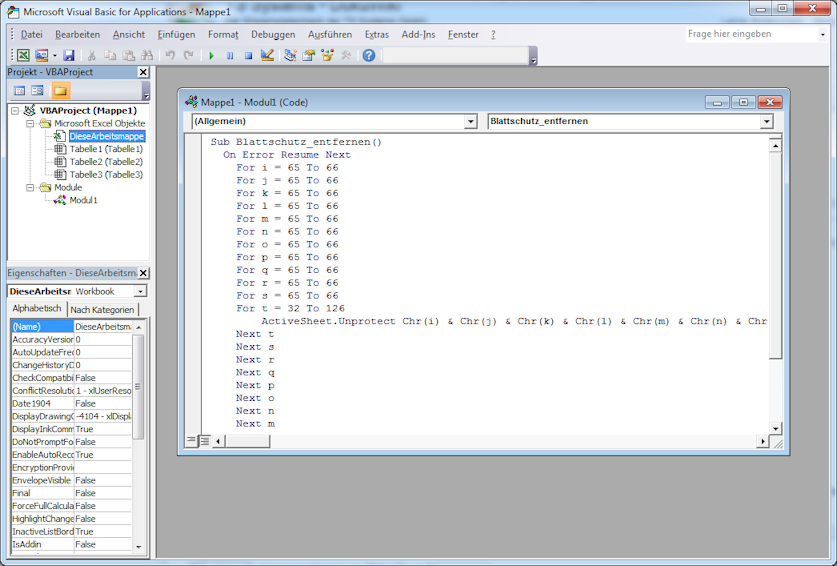
Innerhalb des Projektexplorers klicken Sie mit der rechten Maustaste auf DieseArbeitsmappe und wählen
- Blattschutz_entfernen.vb
Sub Blattschutz_entfernen()
  On Error Resume Next
    For i = 65 To 66
    For j = 65 To 66
    For k = 65 To 66
    For l = 65 To 66
    For m = 65 To 66
    For n = 65 To 66
    For o = 65 To 66
    For p = 65 To 66
    For q = 65 To 66
    For r = 65 To 66
    For s = 65 To 66
    For t = 32 To 126
        ActiveSheet.Unprotect Chr(i) & Chr(j) & Chr(k) & Chr(l) & Chr(m) & Chr(n) & Chr(o) & Chr(p) & Chr(q) & Chr(r) & Chr(s) & Chr(t)
    Next t
    Next s
    Next r
    Next q
    Next p
    Next o
    Next n
    Next m
    Next l
    Next k
    Next j
    Next i
    MsgBox "Blattschutz erfolgreich aufgehoben!"
End Sub
Get-OutlookAnywhere | Set-OutlookAnywhere –IISAuthenticationMethods: Basic, ntlm
ausgeführt werden, der nach einiger Zeit auch die richtige Änderung im IIS bewirkt (über die Verwaltungskonsole von Exchange kann für die Authentifizierung von OutlookAnywhere lediglich Basic oder NTLM eingestellt werden!)
Schlagwörter
Excel 2010 blattschutz Kennwort Passwort vergessen aufheben