
Dies ist eine alte Version des Dokuments!
Inhaltsverzeichnis
Einrichtung Nextcloud unter Debian 10
Dieser Artikel ist aktuell in Bearbeitung und kann so noch nicht verwendet werden!!!!!!
Ausgangssituation
Auf der Suche nach der Möglichkeit private Bilder etc. nicht in einer öffentlichen Cloud speichern zu müssen landet man früher oder später bei der Variante eine eigene Cloud aufzubauen. Nach einigen Experimenten von owncloud über nextcloud auf einem QNAP-System habe ich beschlossen das Ganze sauber auf Basis der aktuellen nextcloud-Version aufzubauen. Die Grundlage bietet ein Microserver von Wortmann mit einem RAID5-Verbund von 4 Festplatten. Unter der darauf laufenden vmWare ESXi werden wir jetzt nextcloud unter der aktuellen Debian 10.8 aufbauen.
Für die nachstehenden Aktionen benötigen Sie root-Zugriff auf Ihrem Server
So geht's
Grundinstallation DEBIAN unter vmware ESXi
Zunächst installieren wir in einer virtuellen Maschine unter vmware ESXi eine Standardinstallation von DEBIAN (aktuell debian-10.8.0-amd64-netinst.iso). Nachdem während der Installation keine Partitionierung vorgegeben wurde, in der /var die größte Partition ist, nehmen wir am Besten die Variante 'Alle Dateien in einer Partition (Empfohlen für Anfänger)'. Damit haben wir keine Einschränkungen, die uns zu einem späteren Zeitpunkt eine Partition zu klein werden lassen.
Bei der Softwareauswahl haben wir das debian desktop environment deaktiviert, web und SSH server sowie Standard-Systemwerkzeuge aktiviert. Den restlichen Komponenten installieren wir wie nachstehen beschrieben.
System auf aktuellen Stand bringen
Melden Sie sich zunächst mit dem Root-Account am Server an und bringen Sie Ihren Server auf den aktuellen Stand einer stabilen Version von DEBIAN. Nutzen Sie hierzu folgende Commands:
apt-get update -yENTER
apt-get upgrade -yENTER
Nach dem erfolgreichen Update Ihres Servers starten Sie diesen neu um das Update abzuschließen:
rebootENTER
Nach dem Neustart melden Sie sich mit dem root-Account an und fahren Sie mit dem nächsten Schritt fort.
IP-Adresse festlegen
Nachdem wir bei Servern nur ungern IP-Adressen über DHCP zuweisen (über eine feste MAC-Zuordnung wäre diese natürlich auch möglich) ändern wir nun die IP-Adresse des Netzadapters.
Über ip aENTER bekommen wir die aktuelle Konfiguration angezeigt:
1: lo: <LOOPBACK,UP,LOWER_UP> mtu 65536 qdisc noqueue state UNKNOWN group default qlen 1000
    link/loopback 00:00:00:00:00:00 brd 00:00:00:00:00:00
    inet 127.0.0.1/8 scope host lo
       valid_lft forever preferred_lft forever
    inet6 ::1/128 scope host
       valid_lft forever preferred_lft forever
2: ens192: <BROADCAST,MULTICAST,UP,LOWER_UP> mtu 1500 qdisc mq state UP group default qlen 1000
    link/ether 00:0c:29:24:c8:39 brd ff:ff:ff:ff:ff:ff
    inet xx.xx.xx.xx/25 brd xx.xx.xx.xx scope global dynamic ens192
       valid_lft 85573sec preferred_lft 85573sec
    inet6 fe80::20c:29ff:fe24:c839/64 scope link
       valid_lft forever preferred_lft forever
Über vi /etc/network/interfacesENTER können wir nun die IP-Adresse festlegen indem wir den Eintrag entsprechend festlegen:
# The primary network interface
allow-hotplug ens192
iface ens192 inet static
       address x.x.x.x
       netmask 255.255.255.0
       broadcast x.x.x.x
       gateway x.x.x.x
Jetzt speichern wir das Ganze und führen einen erneuten Reboot aus.
SSH-Zugang einrichten
Um den root-Account nicht für SSH freizugeben, jetzt noch sudo installieren (apt-get install sudoENTER) und den bei der DEBIAN-Installation angegebenen Hauptbenutzer oder einen beliebigen weiteren Benutzer entsprechend berechtigen.
Und jetzt geht's los mit der eigentlichen Installation von Nextcloud.
LAMP-Server installieren
Nextcloud benötigt Apache, MySQL und PHP. Diese müssen wir nun zunächst auf dem Server installieren.
Im ersten Schritt installieren wir Apache, MariaDB und Sudo über nachstehendes Command:
apt-get install apache2 mariadb-server apt-transport-https -y ENTER
Nach erfolgreicher Installation der Pakete starten Sie Apache und MariaDB und aktivieren Sie deren Start beim Booten des Systems:
systemctl start apache2ENTER
systemctl enable apache2ENTER
systemctl start mariadbENTER
systemctl enable mariadbENTER
Als nächsten Schritt installieren wir PHP in der aktuellsten Version 7.3 die von Nextcloud unterstützt wird inkl. aller benötigten Pakete:
apt install php7.3 libapache2-mod-php7.3 php7.3-xml php7.3-curl php7.3-gd php7.3-cgi php7.3-cli php7.3-zip php7.3-mysql php7.3-mbstring php7.3-intl php7.3-imagick -yENTER
Nach erfolgreicher Installation editieren wir PHP.INI (natürlich mit vorhergehender Anfertigung einer Sicherungskopie):
vi /etc/php/7.3/apache2/php.ini ENTER
und setzen hier die erforderlichen/sinnvollen Werte:
date.timezone = Europe/Berlin
max_execution_time = 3600
memory_limit = 512M
post_max_size = 4G
upload_max_filesize = 4G
Die 4G haben sich als praxistauglich erwiesen, wenn auch Videos hochgeladen werden soll. Ansonsten sollten auch Werte um 512M ausreichend sein 
Damit haben wir die Grundinstallation der LAMP-Servers abgeschlossen und können nun mit der Konfiguration/Einrichtung der Datenbank fortfahren.
Abschließend testen wir ob die PHP-Installation erfolgreich war. Hierzu legen wir eine kleine Datei info.php im Verzeichnis /var/www/html/info.php über das Kommando
vi /var/www/html/info.phpENTER
<?php phpinfo(); ?>
Nachdem wir die Datei gespeichert haben, öffnen wir einen Browser und geben die URL
http://beispielserver.de/info.phpENTER
ein.
Es sollte dann die PHP-Informationen des Servers zu sehen sein.
Konfiguration MariaDB
Nach der erfolgreichen Installation von MariaDB wird empfohlen das nachstehende Sicherheitsscript auszuführen, welches einige unsichere Defauteinstellungen entfernt und den Zugriff auf das Datenbanksystem untersagt.
mysql_secure_installationENTER
The above security script will take you through a series of following questions where you can make some changes to your MariaDB setup as shown.
# mysql_secure_installation

NOTE: RUNNING ALL PARTS OF THIS SCRIPT IS RECOMMENDED FOR ALL MariaDB
      SERVERS IN PRODUCTION USE!  PLEASE READ EACH STEP CAREFULLY!

In order to log into MariaDB to secure it, we'll need the current
password for the root user.  If you've just installed MariaDB, and
you haven't set the root password yet, the password will be blank,
so you should just press enter here.

Enter current password for root (enter for none):
OK, successfully used password, moving on...

Setting the root password ensures that nobody can log into the MariaDB
root user without the proper authorisation.

Set root password? [Y/n] y
New password:
Re-enter new password:
Password updated successfully!
Reloading privilege tables..
 ... Success!


By default, a MariaDB installation has an anonymous user, allowing anyone
to log into MariaDB without having to have a user account created for
them.  This is intended only for testing, and to make the installation
go a bit smoother.  You should remove them before moving into a
production environment.

Remove anonymous users? [Y/n] y
 ... Success!

Normally, root should only be allowed to connect from 'localhost'.  This
ensures that someone cannot guess at the root password from the network.

Disallow root login remotely? [Y/n] y
 ... Success!

By default, MariaDB comes with a database named 'test' that anyone can
access.  This is also intended only for testing, and should be removed
before moving into a production environment.

Remove test database and access to it? [Y/n] y
 - Dropping test database...
 ... Success!
 - Removing privileges on test database...
 ... Success!

Reloading the privilege tables will ensure that all changes made so far
will take effect immediately.

Reload privilege tables now? [Y/n] y
 ... Success!

Cleaning up...

All done!  If you've completed all of the above steps, your MariaDB
installation should now be secure.

Thanks for using MariaDB!
Nachdem MariaDB sicher ist, loggen wir uns nun in deren Konsole ein:
mysql -u root -p ENTER
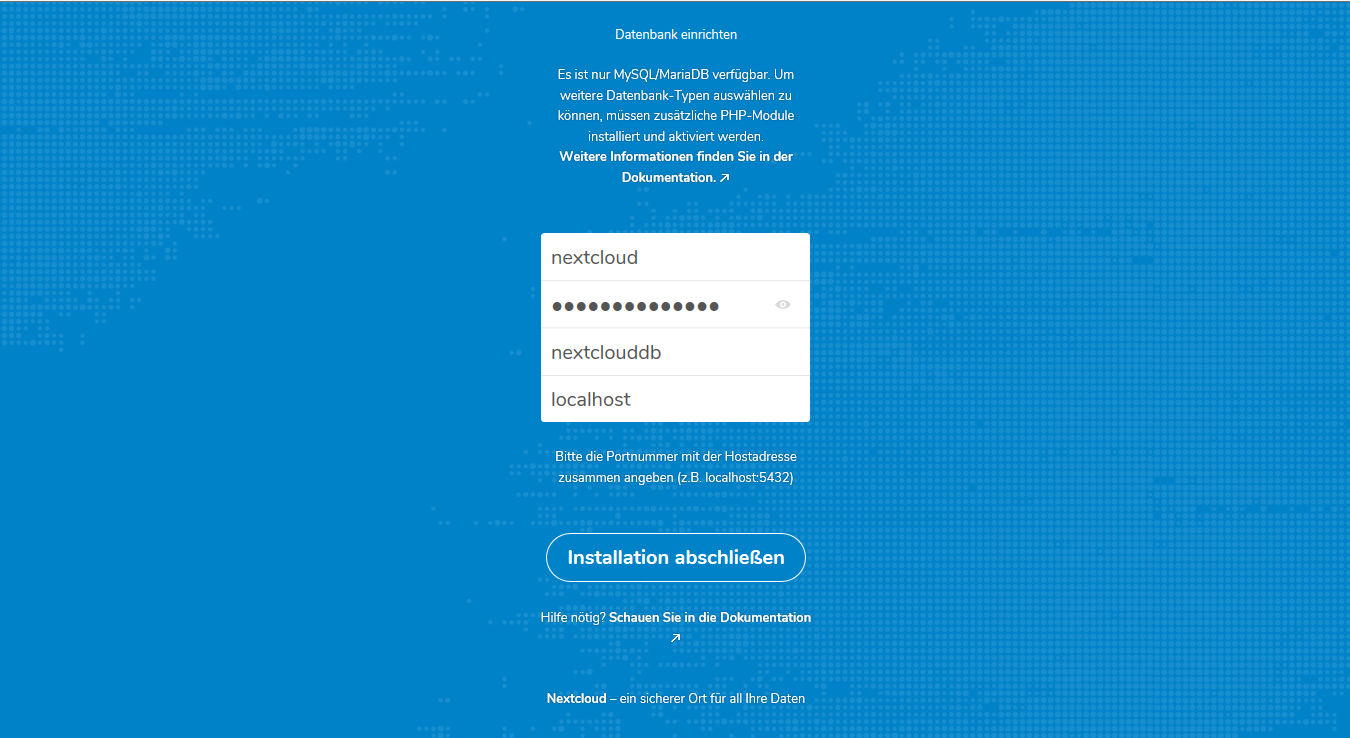
Geben Sie das root-Passwort ein wenn Sie danach gefragt werden und legen Sie dann die nextcloude-Datenbank an
CREATE DATABASE nextclouddb; ENTER
Anschließend erstellen Sie einen Benutzer für Nextcloud über folgenden Befehl
CREATE USER 'nextcloud'@'localhost' IDENTIFIED BY '<password>' ENTER
wobei Sie <password> durch das von Ihnen gewünschte, sichere Kennwort ersetzen.
Jetzt setzten wir die Rechte für den neuen Benutzer auf alle Objekte für die Datenbank nextclouddb
GRANT ALL PRIVILEGES ON nextclouddb.* to 'nextcloud'@'localhost'; ENTER
und schreiben das Ganze persistent über
FLUSH PRIVILEGES; ENTER
Nachdem wir nun alle vorbereitenden Kommandos ausgeführt haben, verlassen wir MariaDB durch
quit ENTER
und fahren mit der Installation von Nextcloud fort.
Installation von Nextcloud
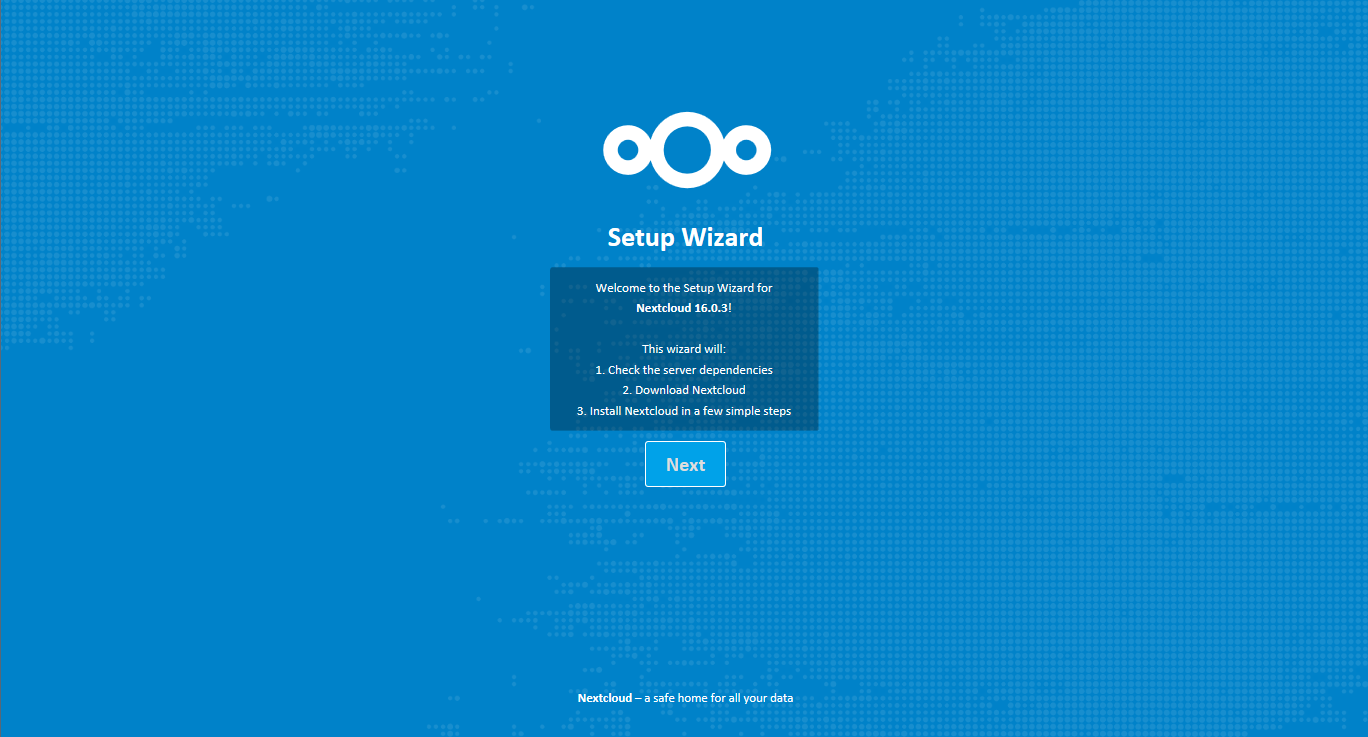
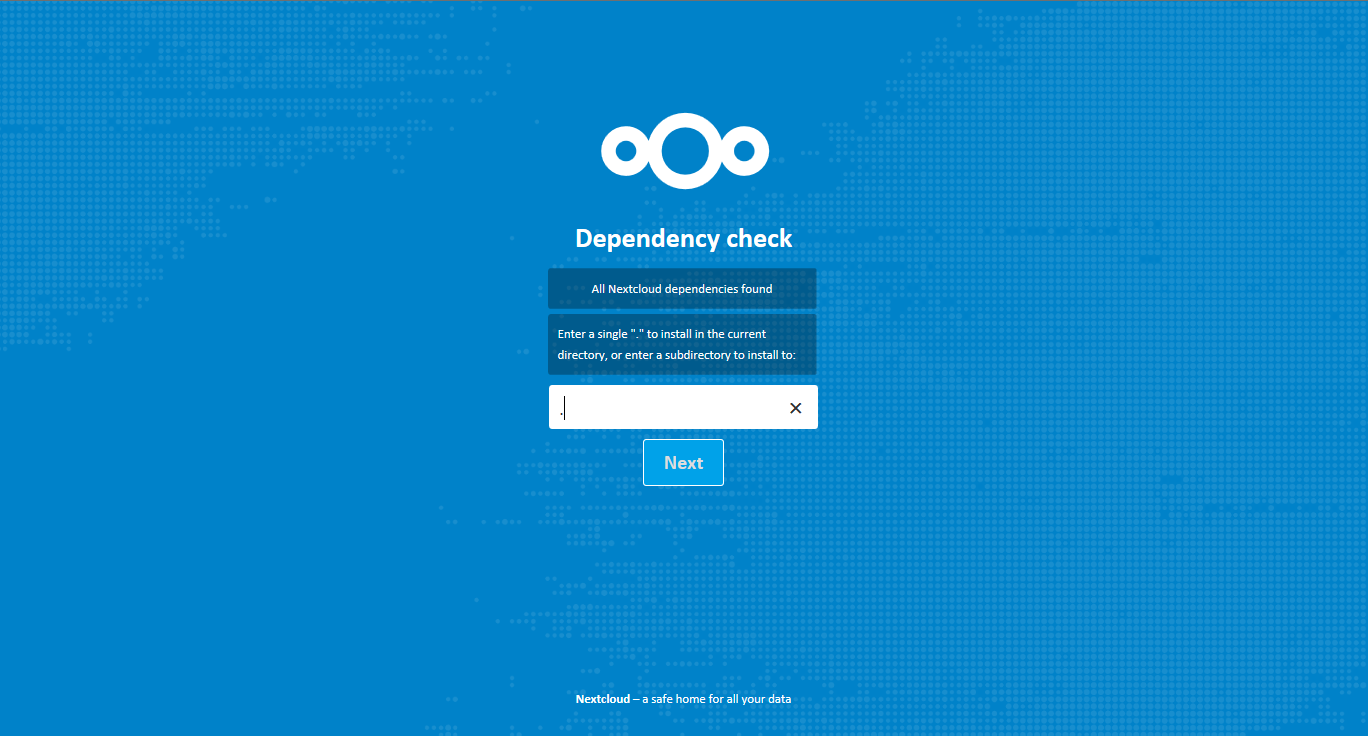
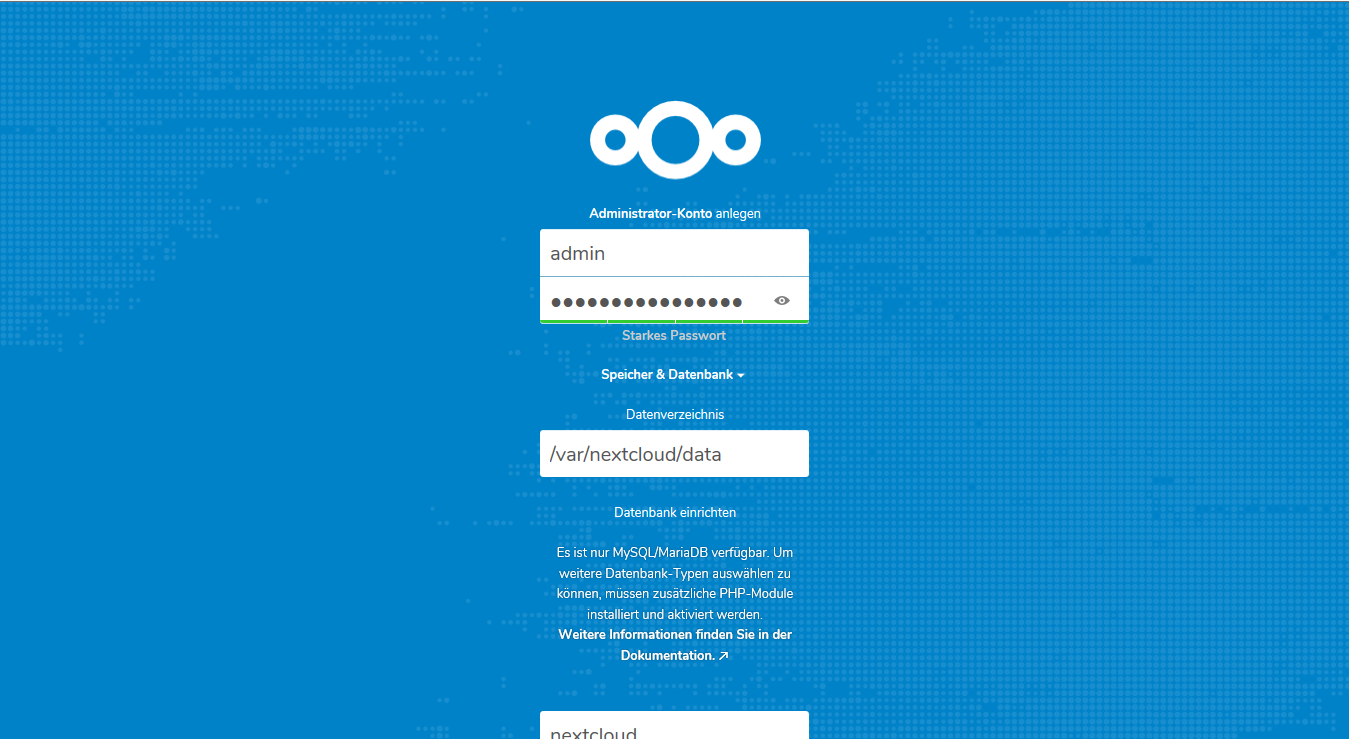
Für die Installation selbst, werden wir den Nextcloud Web-Installer verwenden. Zunächst aber werden wir das notwendige Umfeld hierfür installieren.
Zuerst das Verzeichnis für die Installation von Nextcloud
mkdir /var/www/nextcloud
chown www-data:www-data /var/www/nextcloud
chmod 750 /var/www/nextcloud
Jetzt noch das Datenverzeichnis, in dem Nextcloud dann die hochgeladenen Daten ablegen wird
mkdir -p /var/nextcloud/data
chown www-data:www-data /var/nextcloud/data
chmod 750 /var/nextcloud/data
Abschließend erstellen wir noch eine Apache-VirtualHost-Datei für Nextcloud. Hierzu erzeugen wir die Datei nextcloud.conf im entsprechenden Verzeichnis
vi /etc/apache2/sites-available/nextcloud.confENTER
und fügen folgende Zeilen ein
<VirtualHost *:80>
ServerAdmin admin@<beispiel.de>
DocumentRoot "/var/www/nextcloud"
ServerName <Beispiel.de>
<Directory "/var/www/nextcloud/">
Options MultiViews FollowSymlinks

AllowOverride All
Order allow,deny
Allow from all
</Directory>
TransferLog /var/log/apache2/nextcloud_access.log
ErrorLog /var/log/apache2/nextcloud_error.log
</VirtualHost>
Ersetzen Sie dabei *<Beispiel.de> durch Ihren Domainnamen. Nachdem Sie die Datei gesichert haben deaktivieren wir den Standard Virtualhost und aktivieren Nextcloud.
a2dissite 000-defaultEnter
a2ensite nextcloudEnter
*******
Zertifikatsservice installieren
Um SSL über Let's encrypt zu aktivieren installieren wir zunächst den den Let's encrypt cerbot Client
apt-get install certbot phython3-certbot-apache -y ENTER
und aktivieren das Apache SSL Modul über folgenden Befehl
a2enmod ssl ENTER
Abschließend starten wir den Apache-Service neu
systemctl restart apache2 ENTER
Schlagwörter
nextcloud qnap Installation lamp